
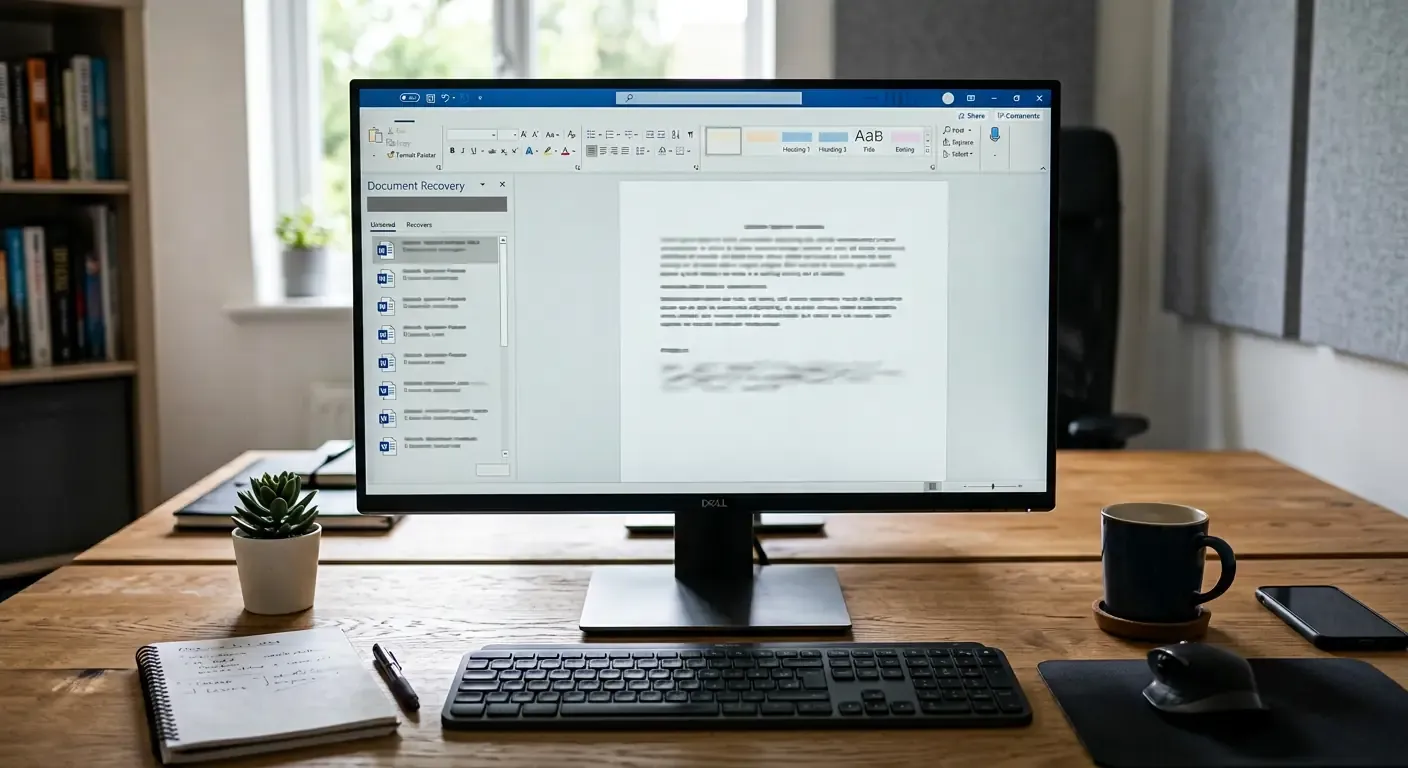

El cierre repentino de Microsoft Word por un corte de energía, una actualización automática de Windows o un simple clic accidental en “No guardar” es uno de los accidentes digitales más comunes en entornos de oficina y estudio.
La buena noticia es que Word rara vez elimina la información de forma definitiva en el momento del cierre. En versiones modernas de Microsoft 365, Office 2021, 2019 y 2016 siguiendo una lógica muy similar a la que usamos para recuperar un archivo de Excel no guardado, el procesador de textos cuenta con mecanismos de respaldo en segundo plano que permiten rescatar el texto intacto si actúas antes de que se sobrescriban los sectores temporales del disco.
A continuación, te mostramos los métodos ordenados del más directo al más avanzado para recuperar tu trabajo.
El rescatador nativo: Recuperar documentos no guardados
Microsoft Word incluye una carpeta oculta donde almacena borradores temporales que nunca recibieron un nombre formal:
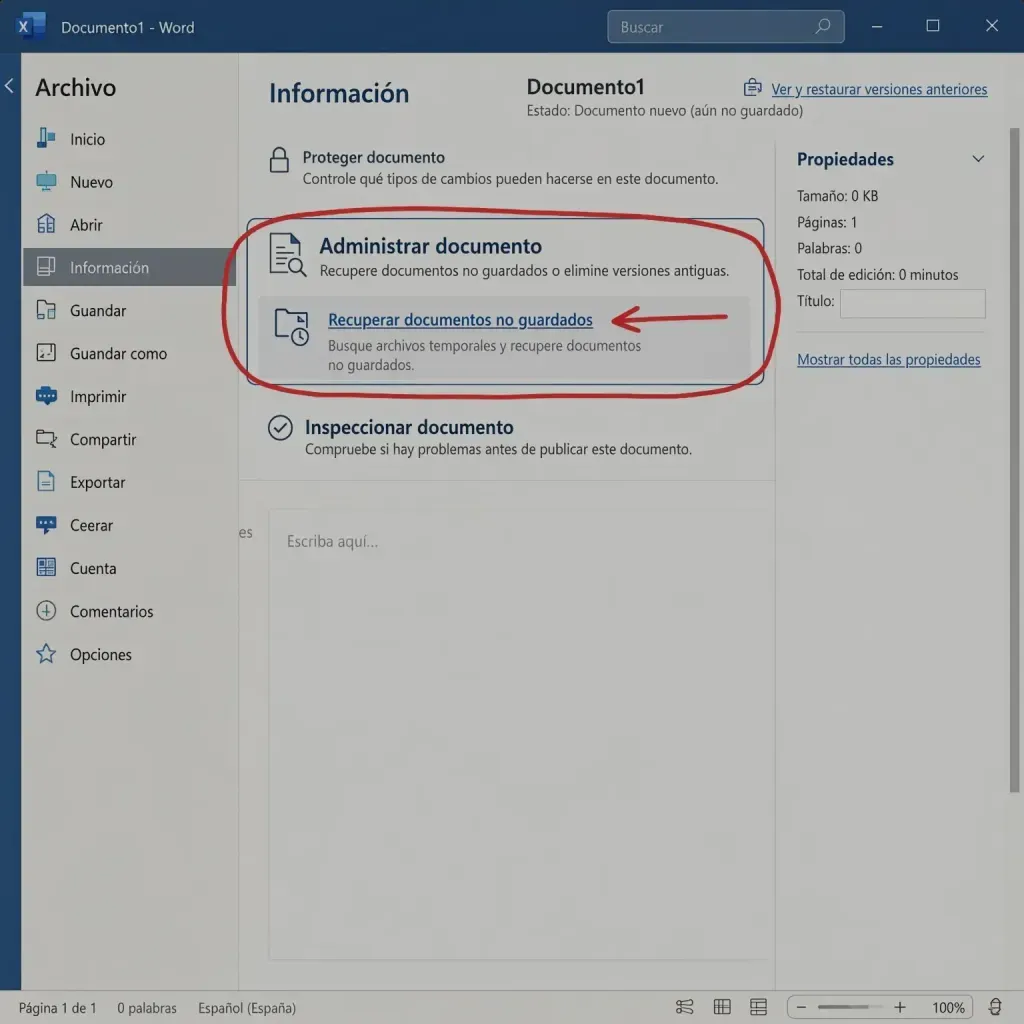
- Abre una ventana en blanco de Microsoft Word.
- Haz clic en la pestaña Archivo (esquina superior izquierda) y selecciona Información.
- Localiza el recuadro Administrar documento y haz clic sobre él.
- En el menú desplegable, pulsa en Recuperar documentos no guardados.
- Se abrirá una ventana del explorador en la ruta
UnsavedFiles. Selecciona el archivo con extensión.asdque coincida con la hora del incidente y presiona Abrir. - En cuanto cargue el texto, haz clic de inmediato en Guardar como en la barra amarilla superior para asignarle un nombre y formato
.docxdefinitivo.
Rastreo manual de archivos de Autorrecuperación (.asd)
Si el explorador interno no mostró el archivo, puedes forzar la búsqueda en el directorio raíz donde el sistema operativo guarda los respaldos periódicos:
- Presiona la combinación de teclas Windows + R para abrir el cuadro de diálogo Ejecutar.
- Pega la siguiente ruta exacta y presiona Enter:
%localappdata%\Microsoft\Office\UnsavedFiles - Si la carpeta está vacía, prueba con la ruta de Autorrecuperación secundaria de Word:
%appdata%\Microsoft\Word - Busca cualquier archivo que comience con el símbolo
~o termine en extensión.asd. Haz clic derecho sobre el archivo más reciente, elige Abrir con y selecciona Word.
Si la carpeta no aparece visible, asegúrate de tener activada la opción de “Mostrar archivos ocultos” en el explorador de Windows. Este procedimiento manual de rastreo en el directorio local es el estándar recomendado por el soporte oficial de Microsoft cuando la aplicación no abre la ventana de recuperación de forma automática.
Historial de versiones en OneDrive o SharePoint
Si tienes activado el guardado automático mediante una cuenta de Microsoft vinculada a la nube, existe una copia cronológica respaldada minuto a minuto:
- Abre el documento de Word en el que estabas trabajando (o la versión previa que tengas guardada).
- Haz clic en el nombre del archivo en la barra de título superior o ve a Archivo > Información.
- Selecciona Historial de versiones.
- En el panel lateral derecho verás una lista con fechas y horas exactas. Haz clic en la versión previa al error para comparar el contenido y selecciona Restaurar.
Recuperación desde los archivos temporales de Windows (.tmp)
Durante cada sesión de edición, Windows genera copias volátiles en el directorio de temporales del usuario:
- Presiona Windows + R, escribe
%temp%y presiona Enter. - En la barra de búsqueda de la carpeta, escribe
.tmpo filtra los archivos por Fecha de modificación. - Localiza los archivos creados en el rango horario en que estabas redactando.
- Copia el archivo sospechoso a tu escritorio, haz clic derecho sobre él, selecciona Cambiar nombre y sustituye la extensión
.tmppor.docx. - Abre el archivo renombrado con Word para comprobar si contiene el texto de tu sesión.
Configura Word para evitar futuras pérdidas de información
Una vez recuperado el texto, ajusta los parámetros de seguridad para que el programa guarde copias con mayor frecuencia:
- Ve a Archivo > Opciones > Guardar.
- Asegúrate de que esté marcada la casilla Guardar información de Autorrecuperación cada… y reduce el tiempo predeterminado de 10 minutos a 1 o 2 minutos.
- Marca obligatoriamente la casilla: “Conservar la última versión autorrecuperada si cierro sin guardar”.
Una vez que logres rescatar tu texto, es muy común que la estructura visual se desajuste ligeramente tras el cierre forzado. Si estás trabajando en una tesis, ensayo o reporte corporativo, conviene revisar el formato general: puedes volver a organizar los temas al hacer un índice en Word, corregir las citas y espaciados siguiendo los pasos para poner sangría en Word y verificar la paginación con la guía para poner números de página en Word para dejar el archivo listo para imprimir o enviar.