

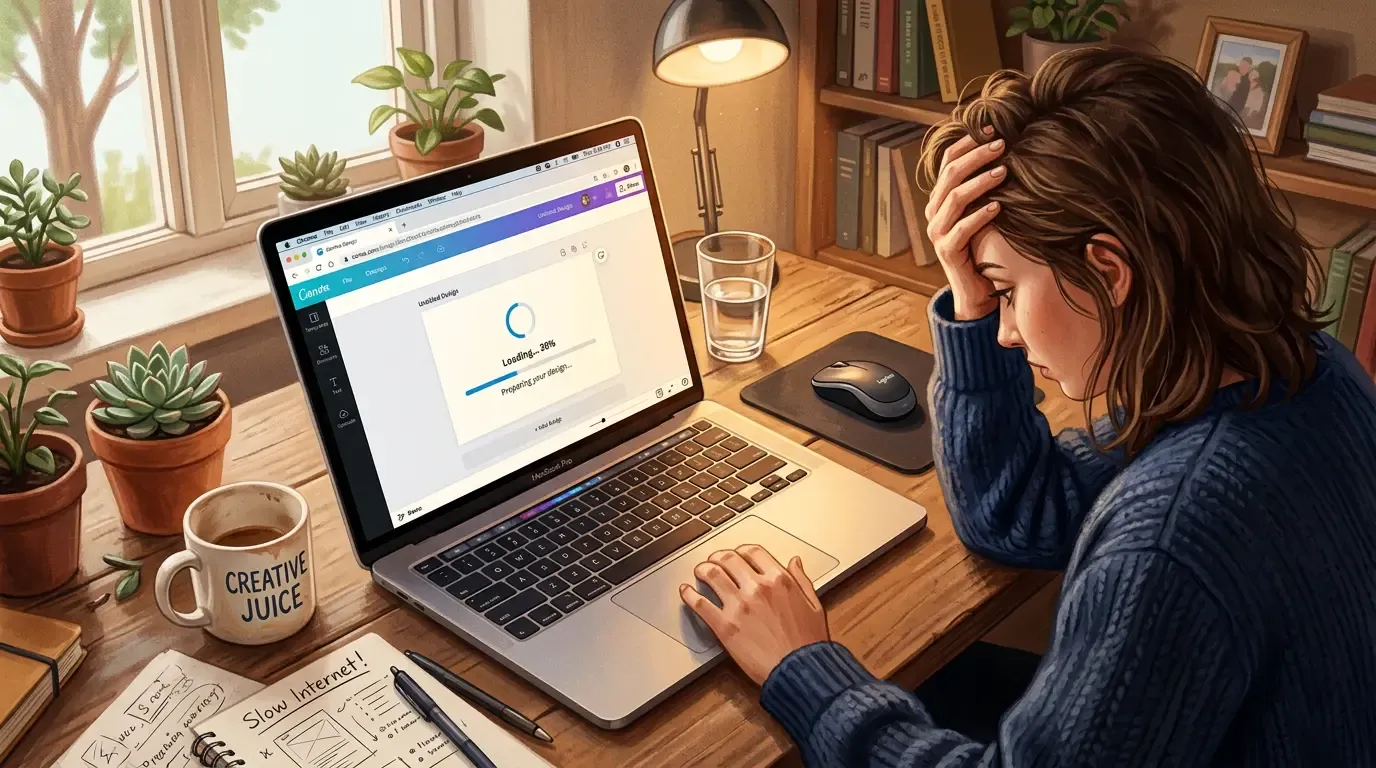

Si Canva muy lento te está arruinando el día, no eres el único. Es uno de los problemas más reportados por diseñadores, community managers y estudiantes mexicanos que trabajan con la herramienta a diario. La buena noticia es que casi siempre se soluciona en pocos minutos. Además, la mayoría de las causas no tienen que ver con Canva en sí, sino con tu navegador, tu conexión o el tamaño del diseño que estás editando. A continuación te explicamos por qué pasa y cómo resolverlo paso a paso.
¿Por qué Canva se vuelve tan lento mientras trabajas?
Canva funciona dentro del navegador, lo que significa que consume muchos recursos de tu equipo. Por eso, cuando algo no está optimizado, la herramienta empieza a tardar en responder, los elementos se mueven con retraso y guardar un cambio puede demorar varios segundos.
Además, hay otros factores que amplifican el problema. Por ejemplo, una conexión a internet inestable hace que cada acción tarde más en sincronizarse con los servidores de Canva. De esta manera, lo que parece un problema de la app suele ser una combinación de varios elementos trabajando mal al mismo tiempo. Por eso es importante revisar cada causa antes de rendirse.
Las 6 causas reales detrás de Canva muy lento
Estas son las razones más comunes que provocan el problema:
- Demasiadas pestañas abiertas en el navegador. Cada pestaña activa consume memoria RAM, y Canva necesita mucha para funcionar bien.
- Caché y cookies acumulados de canva.com. Con el tiempo, el navegador guarda archivos temporales que terminan saturando la herramienta.
- Extensiones del navegador interfiriendo. Bloqueadores de anuncios, VPNs y extensiones de productividad pueden chocar con Canva.
- Diseños con cientos de elementos o imágenes pesadas. Mientras más capas, fuentes y fotos tenga tu diseño, más lento responde el editor.
- Conexión a internet inestable o lenta. Canva sincroniza cambios en tiempo real con sus servidores, así que sin buena conexión se vuelve pesado.
- Navegador desactualizado. Las versiones viejas de Chrome, Firefox o Edge no manejan bien las apps modernas como Canva.
Cómo solucionar Canva muy lento paso a paso
Sigue estos pasos en orden. La mayoría de usuarios resuelve el problema antes de llegar al paso 4:
- Cierra pestañas innecesarias. Deja solo Canva abierto y libera memoria de tu navegador.
- Limpia caché y cookies de canva.com. En Chrome, ve a Configuración → Privacidad → Borrar datos de navegación. Selecciona solo “canva.com” si quieres conservar otros datos.
- Desactiva las extensiones temporalmente. Una forma rápida es abrir Canva en modo incógnito; ahí no se cargan extensiones por defecto.
- Divide los diseños grandes en varios documentos. Si tu archivo tiene más de 50 páginas o cientos de elementos, sepáralo en partes más manejables.
- Cambia a Chrome si usas otro navegador. Es el más estable y compatible con Canva, según el Centro de ayuda oficial de Canva.
- Reinicia tu router si la conexión es inestable. Apágalo 30 segundos y vuelve a encenderlo. También puedes verificar tu velocidad con servicios como Speedtest.
¿Sigue lento? Otras alternativas que puedes probar
Si después de los 6 pasos anteriores Canva sigue sin responder bien, el problema podría ser más amplio. En ese caso, conviene revisar nuestra guía sobre Canva no funciona, donde explicamos qué hacer cuando la app falla por completo.
Por otro lado, si además de la lentitud notas que Canva no carga las imágenes o que se quedan congeladas al subirlas, te recomendamos leer nuestra guía sobre Canva no carga imágenes con 5 soluciones rápidas. Y si al intentar abrir un diseño compartido te aparece un mensaje de acceso bloqueado, probablemente sea un error 403 en Canva, que tiene su propia solución.
Ahora bien, si necesitas entregar algo urgente y Canva sigue inservible, puedes usar herramientas alternativas mientras se resuelve. Adobe Express y Figma son las opciones más sólidas en español. También puedes revisar Downdetector para confirmar si Canva está caído a nivel