
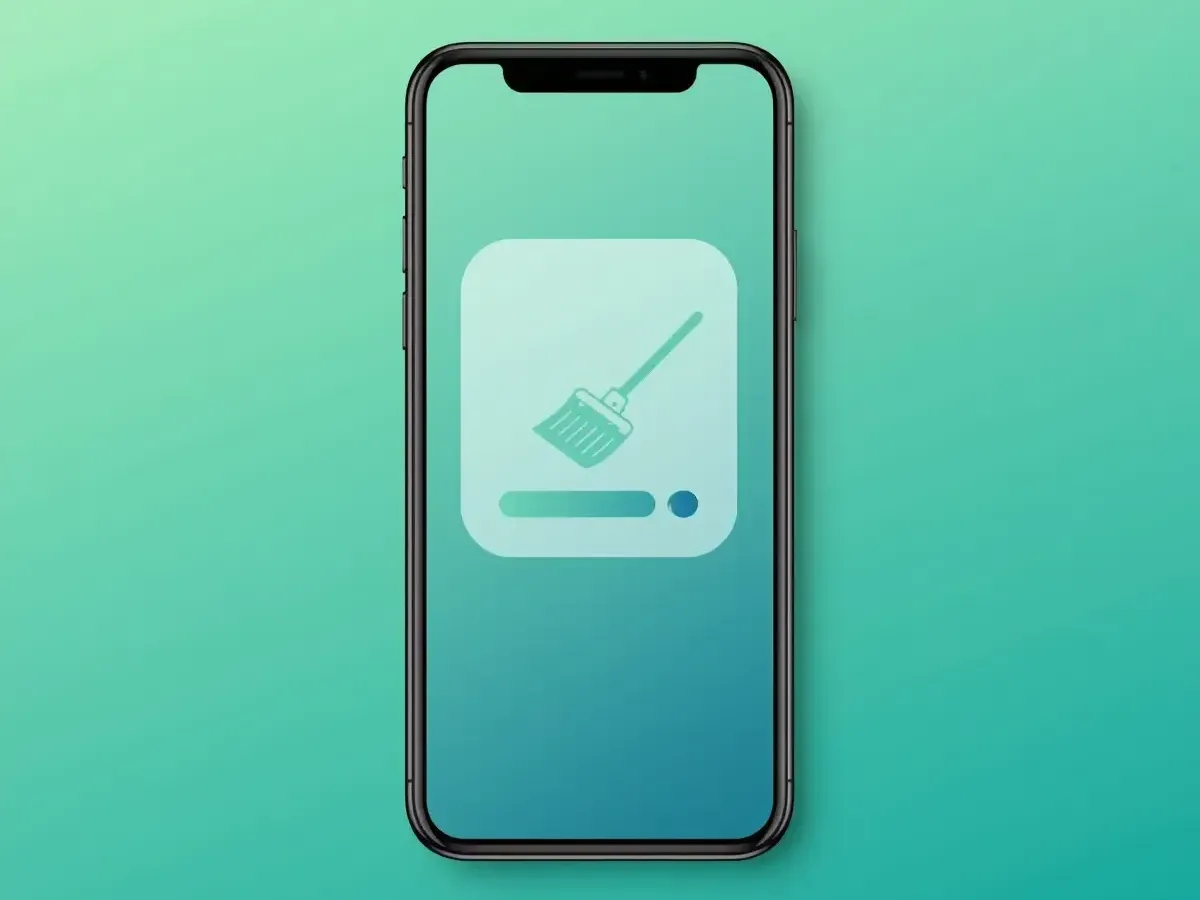

Saber cómo liberar espacio en mi celular sin tener que borrar fotos, chats ni apps es de las cosas que más agradeces cuando aparece el temido aviso de “almacenamiento casi lleno”. La buena noticia: en la mayoría de los casos el culpable silencioso es WhatsApp, y se arregla en minutos con herramientas que ya tienes en el teléfono.
En esta guía te enseñamos a recuperar gigas de forma segura, empezando por lo que da más resultado con el menor riesgo.
Cómo liberar espacio en mi celular con el administrador de WhatsApp
WhatsApp acumula fotos, videos, audios, stickers y documentos durante meses hasta ocupar varios gigabytes sin que lo notes. Por eso el primer paso para liberar espacio en mi celular es su herramienta integrada:
- Abre WhatsApp y entra a Ajustes → Almacenamiento y datos → Administrar almacenamiento.
- Arriba verás cuánto espacio ocupa la app en total.
- Revisa las dos categorías más útiles: “Archivos reenviados varias veces” y “Archivos de más de 5 MB”. Ahí está casi siempre lo más pesado.
- Ordena por tamaño, mantén presionados los que no necesites y bórralos con el icono de la papelera. Marca “Eliminar todas las copias” para deshacerte también de los duplicados.
Lo mejor es que esto no borra tus conversaciones: solo elimina los archivos pesados que seleccionas.
Vacía la caché sin perder nada
La memoria caché son archivos temporales que la app genera y que puedes borrar sin perder ni un chat ni una foto. En Android, entra a Ajustes del teléfono → Aplicaciones → WhatsApp → Almacenamiento → Vaciar caché. Es una limpieza 100% segura que conviene repetir cada cierto tiempo.
Desactiva la descarga automática (para no volver a llenarte)
Gran parte del problema viene de que WhatsApp descarga solo todo lo que te mandan, sobre todo en grupos. Para cortar eso de raíz, entra a Ajustes → Almacenamiento y datos y desactiva la descarga automática de fotos, videos y documentos. Así, cómo liberar espacio en mi celular deja de ser una tarea constante: solo se guarda lo que tú decides.
Cómo liberar espacio en mi celular subiendo tus fotos a la nube
Si tus fotos personales son las que ocupan espacio, no las borres: muévelas a la nube. Apps como Google Fotos o iCloud te permiten respaldarlas y luego liberar las copias locales del dispositivo con la opción “Liberar espacio”. Tus recuerdos siguen ahí, pero ya no pesan en la memoria interna.
Cómo liberar espacio en mi celular más allá de WhatsApp
Más allá de WhatsApp, puedes ganar espacio extra sin borrar nada importante:
- Revisa la caché de otras apps pesadas (navegador, redes sociales).
- Vacía la papelera de la galería, donde se acumulan archivos ya “eliminados”.
- Desinstala apps que de plano no usas.
Un detalle importante que conecta con todo el cluster: cuando la memoria o la nube se saturan, los respaldos de WhatsApp dejan de hacerse en silencio, y ahí es cuando la gente termina perdiendo conversaciones. Si te pasó, revisa nuestra guía de cómo recuperar fotos y videos borrados de WhatsApp y, para el panorama completo, la de cómo recuperar mensajes borrados de WhatsApp. Para más detalles sobre la gestión de archivos, el centro de ayuda de WhatsApp es la fuente oficial.
Preguntas frecuentes
¿Cómo liberar espacio en mi celular sin borrar mis fotos?
Usa el administrador de almacenamiento de WhatsApp para eliminar solo archivos pesados y reenviados, vacía la caché y mueve tus fotos personales a la nube. Con eso recuperas gigas sin perder nada importante.
¿Borrar la caché elimina mis conversaciones?
No. La caché son archivos temporales; al vaciarla no se pierde ningún chat ni foto guardada. Es una de las limpiezas más seguras que puedes hacer.
¿Por qué WhatsApp ocupa tanto espacio?
Porque guarda todas las fotos, videos, audios y documentos que envías y recibes, y en grupos muy activos eso se acumula rápido. Desactivar la descarga automática ayuda a controlarlo.