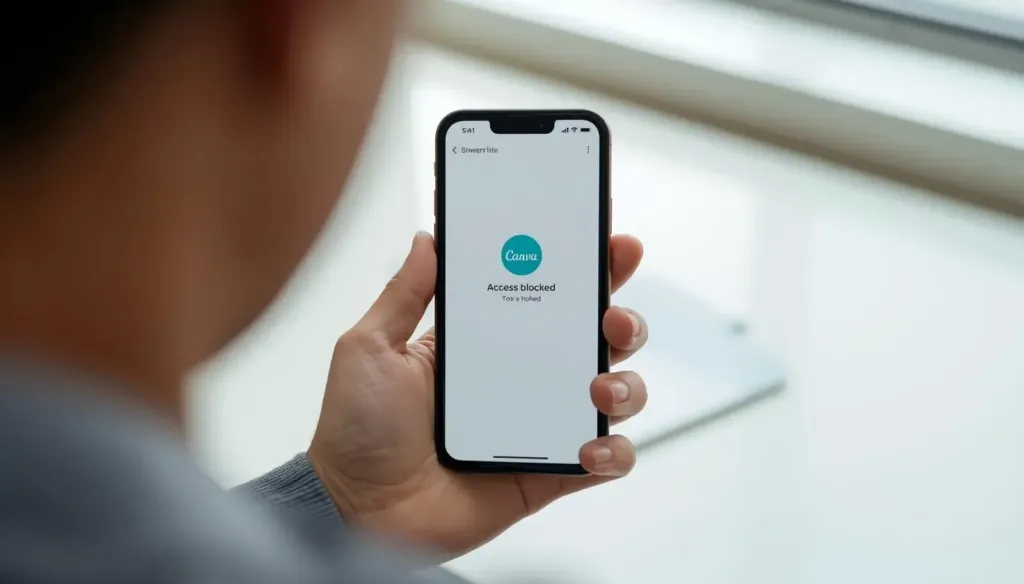


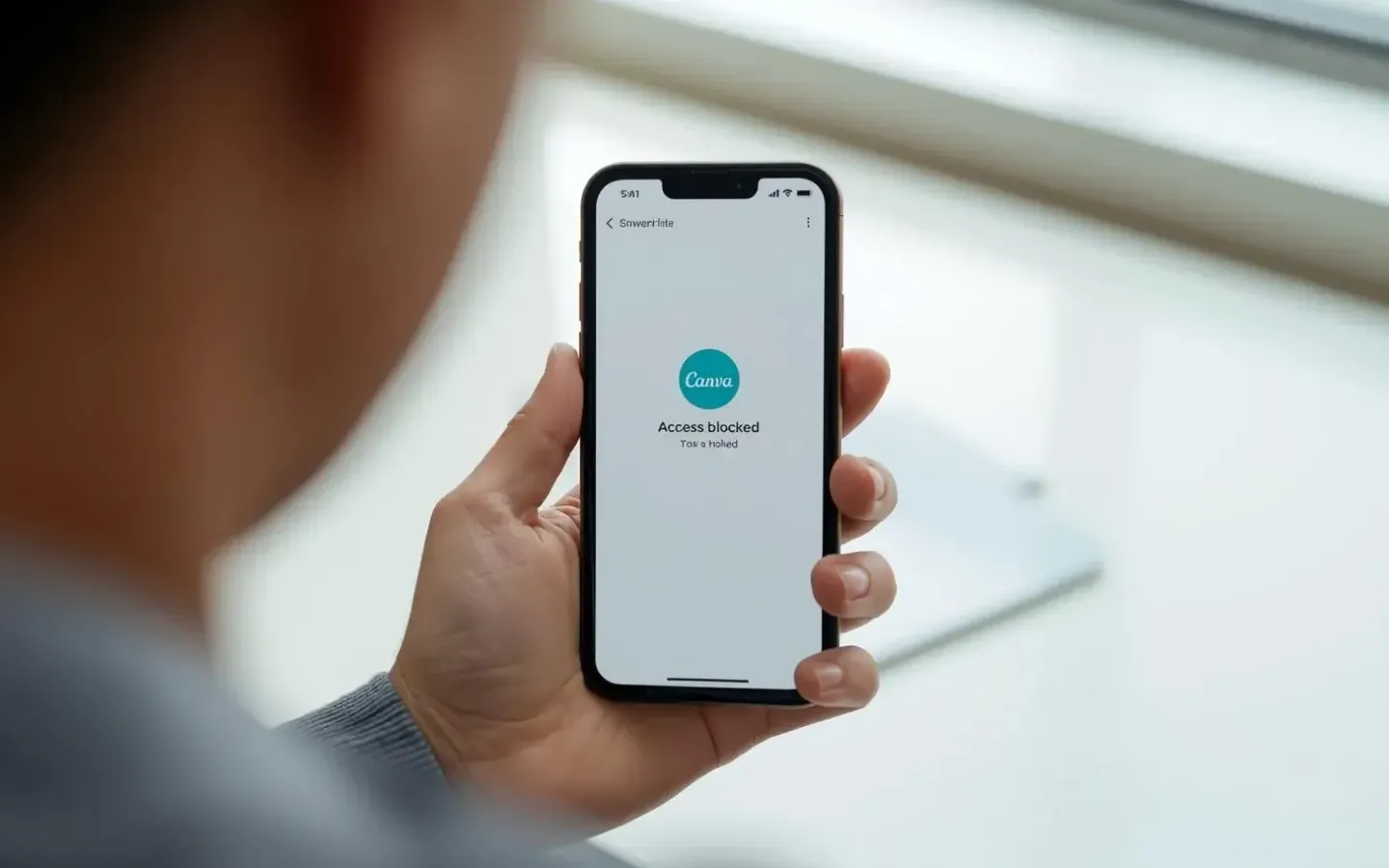

Si te apareció el error 403 en Canva, no estás solo. Es uno de los fallos más comunes cuando intentas abrir un diseño compartido, entrar a un equipo o revisar un enlace de Canva. En muchos casos, el problema no está en tu dispositivo, sino en permisos, cuenta iniciada o restricciones de acceso. La buena noticia es que suele resolverse rápido. A continuación verás qué significa y cómo solucionarlo sin perder tiempo.
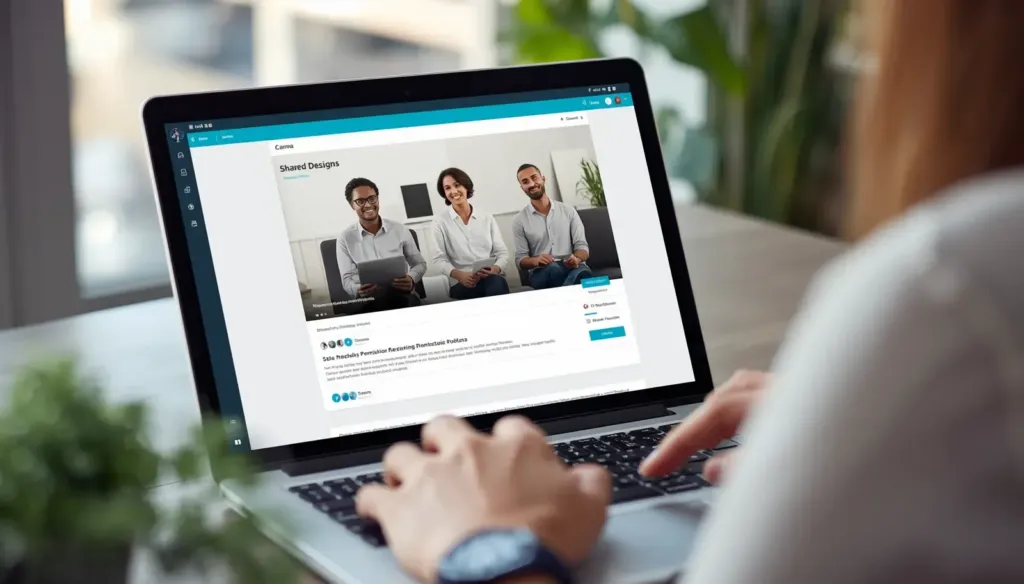
¿Qué significa el error 403 en Canva?
El error 403 es un código HTTP estándar que significa “Forbidden” o “Prohibido”. En palabras simples, el servidor sí recibió tu petición, pero no te deja entrar al recurso. Eso suele pasar cuando no tienes permisos suficientes para abrir un diseño, una carpeta o una acción específica dentro de Canva.
En el caso del error 403 en Canva, la clave está en los accesos. No es un error típico del lado del usuario, como cuando una página no existe. Aquí el contenido sí está ahí, pero Canva bloquea la entrada por permisos, cuenta o configuración del enlace. Por eso, el problema suele resolverse revisando quién puede ver o editar el archivo.
Las 4 causas más comunes del error 403 en Canva
La primera causa es estar en la cuenta equivocada. Esto pasa mucho cuando tienes varias cuentas de correo abiertas o cambias entre una personal y una de trabajo. Canva puede reconocer una sesión distinta a la que recibió la invitación o el acceso al diseño.
La segunda causa es no tener permisos en el diseño compartido. Si el propietario no activó acceso para ti, o si te compartieron el archivo con restricciones, aparecerá el Canva error de acceso. En ese caso, la solución depende de que el dueño del diseño ajuste los permisos.
La tercera causa aparece cuando aceptas una invitación de equipo desde el correo, pero el enlace se abre con otra sesión activa. Ese choque entre cuentas puede provocar el mensaje de Canva prohibido 403. También puede pasar si el enlace fue reenviado o si ya expiró la invitación.
La cuarta causa tiene que ver con el navegador, sobre todo en móvil. Algunas restricciones o sesiones guardadas pueden romper la carga correcta del enlace. Si usas Safari en iPhone o iPad, cambiar a Chrome o abrir en incógnita suele ayudar mucho.
Cómo solucionar el error 403 en Canva paso a paso
- Verifica en qué cuenta tienes la sesión iniciada. Revisa el correo visible dentro de Canva y compáralo con el que recibió la invitación o el enlace.
- Cierra sesión y vuelve a entrar con la cuenta correcta. Este paso resuelve muchos casos de error 403 en Canva en minutos.
- Si es un diseño compartido, pide acceso al propietario. Puede darte permiso de visualización, comentario o edición desde las opciones de compartición.
- Si llegaste por correo, abre el enlace en ventana incógnita. Así evitas conflictos con sesiones viejas o cuentas guardadas.
- Cambia de navegador. Chrome suele ser más estable con Canva que otras opciones en móvil o escritorio.
- Limpia caché y cookies de canva.com. Después vuelve a entrar y prueba otra vez el enlace o diseño.
¿Sigue sin funcionar? Otras alternativas que puedes probar
Si después de esos pasos todo sigue igual, puede tratarse de una caída general o de una restricción temporal de Canva. En ese escenario, conviene revisar si otras personas también reportan fallas. Puedes consultar la nota de Canva no funciona para ver si el problema es general y no solo de tu cuenta.
También puedes revisar el estado reportado por usuarios en Downdetector para detectar picos de fallas. Si necesitas salir del paso, hay herramientas como Adobe Express y Figma. Ambas pueden servir como apoyo temporal, aunque cada una tiene su propia curva de uso.
Además, si el error aparece dentro de un flujo de trabajo más amplio, vale la pena revisar otros cambios recientes. Por ejemplo, en temas de inteligencia artificial y automatización, notas como Meta IA 2026 pueden ayudarte a entender qué otras herramientas están moviendo el mercado.
Si esta guía te ayudó, no olvides que Canva ofrece muchas otras funciones que vale la pena explorar. En la mayoría de los casos, el error 403 en Canva se resuelve verificando la cuenta, revisando permisos o cambiando de navegador. Cuando nada funciona, suele ser una restricción temporal o un problema general de acceso.