
Recuperar diseños Canva es más sencillo de lo que parece, aunque en el momento del susto no lo parezca. Esta guía aplica si borraste por error un diseño, archivo, proyecto, documento o trabajo en Canva, o si lo que necesitas es ver la papelera de Canva o recuperar una versión anterior con el historial de versiones. Perder un trabajo en Canva es uno de los miedos más comunes entre freelancers, estudiantes y community managers mexicanos, especialmente cuando no tienen respaldos automáticos. La buena noticia es que existen 3 métodos distintos para recuperar diseños Canva según la situación, y aquí te explicamos cada uno paso a paso.
¿Por qué necesitas recuperar diseños Canva? Causas comunes
Antes de buscar soluciones, conviene entender qué pasó. Canva guarda automáticamente todos los cambios mientras estás en el editor, así que el problema rara vez es un fallo del sistema.
Las causas más comunes de diseños perdidos en Canva son:
- Eliminación accidental por el mismo usuario o por alguien en el equipo
- Cambio de cuenta de correo, especialmente cuando se mezcla el login con Google y el acceso con email tradicional
- Eliminación masiva desde un equipo de Canva donde otro miembro tenía permisos de administrador
- Diseños compartidos donde te quitaron el acceso sin previo aviso
Identificar bien la causa te ahorra tiempo y te lleva directo al método correcto.
¿Cómo ver la papelera de Canva?
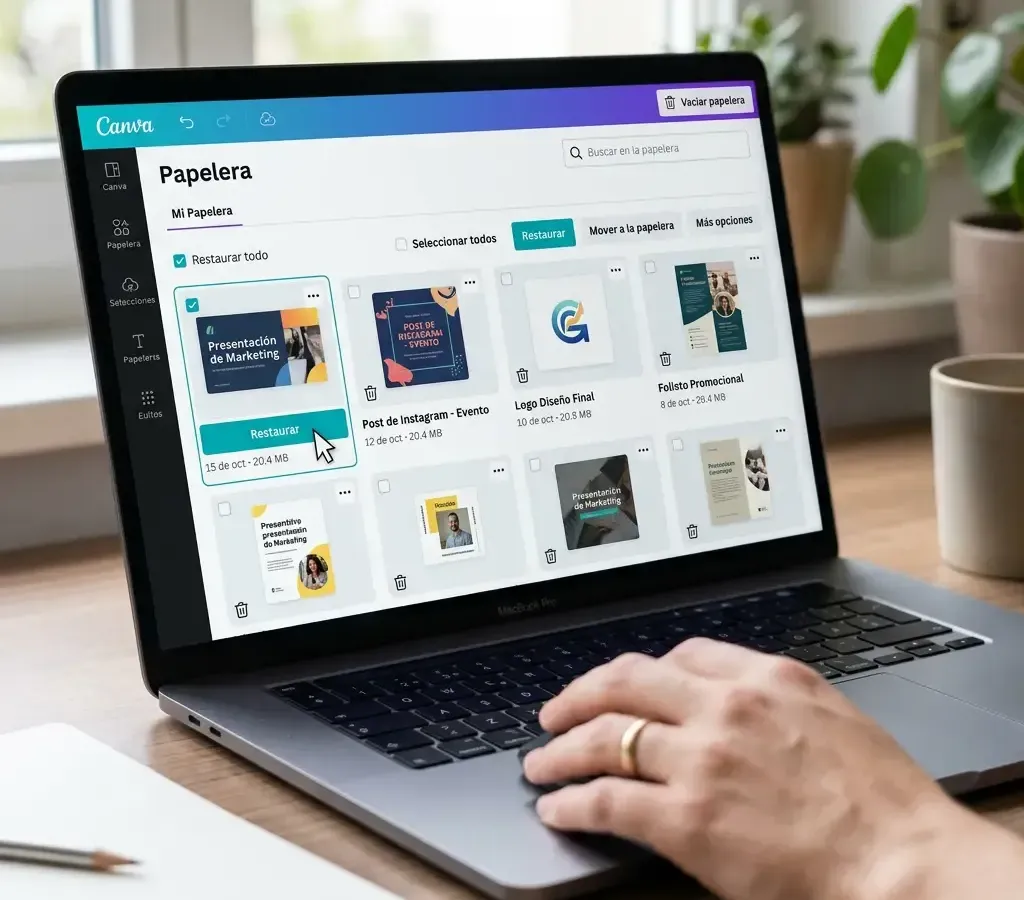
La papelera de Canva es el lugar donde van a parar todos los diseños eliminados antes de borrarse de forma permanente. Muchos usuarios mexicanos no saben dónde está ubicada, así que vale la pena explicarlo antes de meternos al método de recuperación.
Para ver la papelera de Canva sigue estos pasos rápidos:
- Abre Canva e inicia sesión con tu cuenta
- En el menú lateral izquierdo, haz clic en Proyectos
- Dentro de Proyectos, busca la opción Papelera (suele estar al final del listado)
- Una vez dentro, puedes filtrar por Diseños, Imágenes, Videos, Carpetas o Archivos según lo que estés buscando
Es importante saber que en la papelera de Canva los elementos permanecen visibles durante 30 días naturales. Después de ese plazo, se eliminan automáticamente y ya no se pueden recuperar desde la interfaz normal del usuario.
Método 1: Recuperar diseños Canva desde la papelera
Este es el método más rápido para recuperar diseños Canva eliminados manualmente. Canva mantiene los diseños borrados en la papelera durante 30 días antes de eliminarlos de forma permanente. Más información en el centro de ayuda oficial de Canva.
Sigue estos pasos:
- Abre Canva e inicia sesión con tu cuenta
- Ve a Proyectos en el menú lateral izquierdo
- Haz clic en Papelera
- Selecciona la pestaña según lo que buscas: Diseños, Imágenes o Videos
- Pasa el cursor sobre el diseño y haz clic en Restaurar
- El diseño regresará automáticamente a tu sección de Proyectos
Además, puedes restaurar varios diseños al mismo tiempo seleccionándolos con la casilla que aparece al pasar el cursor. Sin embargo, si ya pasaron más de 30 días desde la eliminación, esta opción ya no estará disponible.
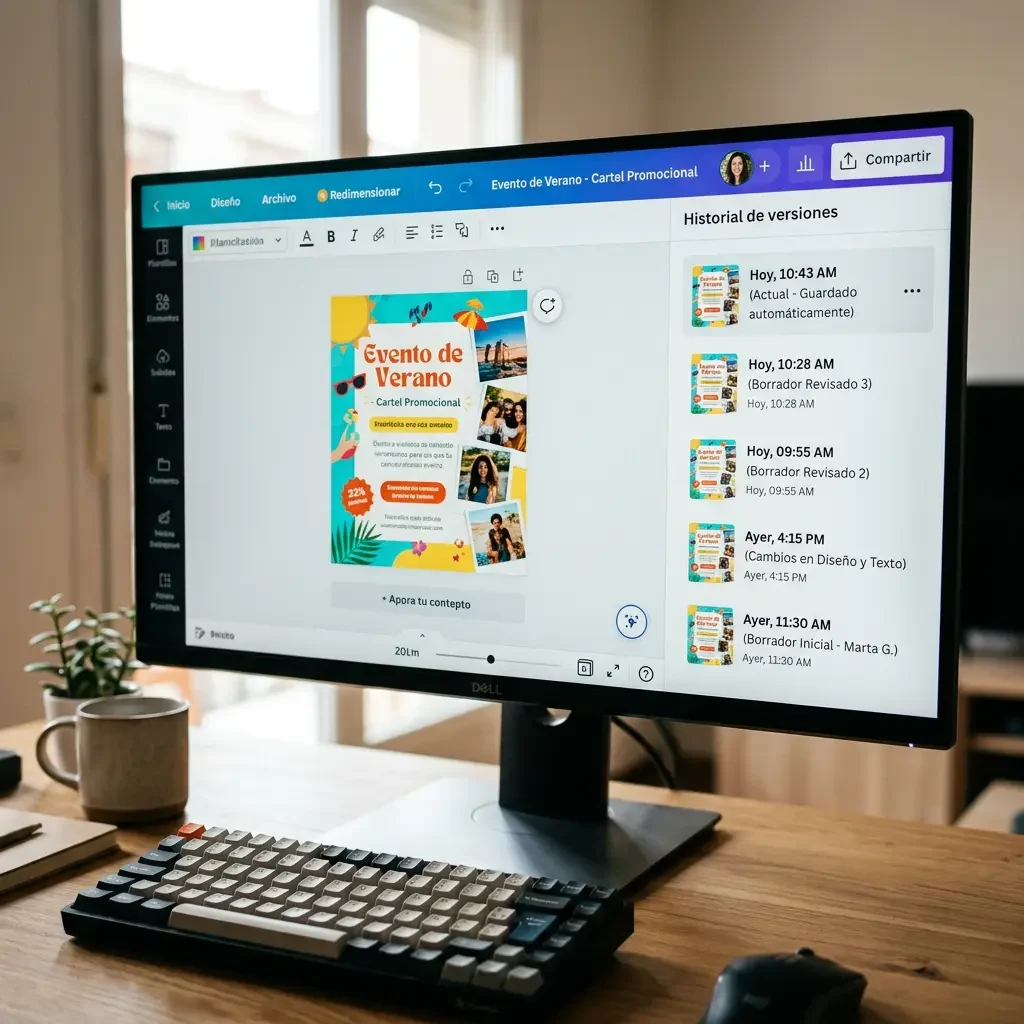
Método 2: Restaurar diseños Canva con el historial de versiones
Este segundo método para restaurar diseños Canva es diferente: no sirve para diseños eliminados, sino para recuperar una versión anterior de un diseño que todavía existe pero que tuvo cambios no deseados.
Importante: El historial de versiones en Canva es exclusivo de los planes Canva Pro, Equipos, Empresa, Educación y ONG. Si usas la versión gratuita, esta opción no aparecerá.
Pasos para usar el historial de versiones:
- Abre el diseño dentro del editor de Canva
- Ve al menú Archivo en la barra superior
- Selecciona Historial de versiones
- Navega entre las versiones guardadas y localiza la que necesitas
- Haz clic en Restaurar esta versión o en Hacer una copia si quieres conservar ambas versiones
De esta manera puedes recuperar hasta 1,000 versiones anteriores del mismo diseño. Por eso, si tienes Canva Pro, activar el hábito de revisar el historial puede salvarte más de una entrega urgente.
Si ningún método funcionó: otras alternativas
En caso de que los dos métodos anteriores no resuelvan el problema, aún hay opciones. A continuación te explicamos las más útiles:
- Pasaron más de 30 días desde la eliminación: Contacta al soporte oficial de Canva. Los usuarios con plan Pro reciben respuesta en 24 a 48 horas. Los usuarios gratuitos pueden tardar más, pero vale la pena intentarlo.
- Era un diseño compartido y te quitaron el acceso: El único camino es contactar directamente al propietario del equipo o del diseño para que te vuelva a dar permisos.
- No encuentras el diseño aunque crees que existe: Revisa si entraste con una cuenta diferente. Es muy común en México usar el login con Google en una computadora y luego intentar entrar con email en el celular, lo que genera dos cuentas separadas con diseños distintos.
Si el problema no es un diseño perdido sino que Canva directamente no abre o no responde, revisa nuestra nota sobre Canva no funciona para diagnosticar qué está pasando. Si en cambio Canva no carga imágenes al subirlas, ahí también tenemos una guía dedicada con soluciones. Y si intentas abrir un diseño compartido y ves un mensaje de acceso bloqueado, puede ser un error 403 en Canva, que tiene solución propia.
Preguntas frecuentes sobre recuperar diseños Canva
¿Cómo recuperar un diseño en Canva que no guardé?
Canva guarda automáticamente todos los cambios mientras estás conectado a internet. Si cerraste el navegador sin pulsar Guardar, vuelve a abrir Canva, ve a Proyectos y busca el diseño con la fecha de última modificación más reciente. En la mayoría de los casos el trabajo está completo gracias al autoguardado.
¿Cómo recuperar un trabajo de Canva borrado por otra persona del equipo?
Si trabajas en un equipo de Canva y otro miembro eliminó el archivo, el propietario del equipo o cualquier administrador puede entrar a la Papelera del equipo y restaurarlo durante 30 días. Si ya pasó ese plazo, hay que escalar el caso al soporte oficial de Canva.
¿Existe un historial de versiones gratis en Canva?
No. El historial de versiones es función exclusiva de los planes Canva Pro, Equipos, Empresa, Educación y ONG. En la versión gratuita esa opción no aparece en el menú Archivo. Sin embargo, sí puedes recuperar diseños eliminados desde la papelera con cualquier plan, incluida la versión gratis.
¿Cómo recuperar archivos de Canva eliminados hace más de 30 días?
La única vía es contactar al soporte oficial de Canva desde el centro de ayuda. Los usuarios con plan Pro suelen recibir respuesta en 24 a 48 horas. No hay garantía de recuperación, pero el equipo de Canva mantiene respaldos internos por un tiempo adicional para casos justificados.
¿Por qué no aparece mi diseño aunque sé que existe?
Lo más probable es que iniciaste sesión con una cuenta distinta a la que usaste para crear el diseño. Es muy común en México que un usuario tenga una cuenta con login de Google y otra con email tradicional sin recordarlo. Cierra sesión, intenta con la otra cuenta y revisa si aparece ahí.
Recuperar diseños Canva es posible en la mayoría de los casos si actúas rápido. La papelera de Canva cubre eliminaciones recientes hasta por 30 días, el historial de versiones resuelve cambios no deseados en planes Pro, y el soporte oficial sigue siendo el último recurso cuando los métodos anteriores fallan. Sea que necesites recuperar un diseño, archivo, proyecto o documento en Canva, los pasos son los mismos. Guarda esta guía y compártela con quien diseñe contigo para que ninguno pierda tiempo la próxima vez que algo salga mal.